
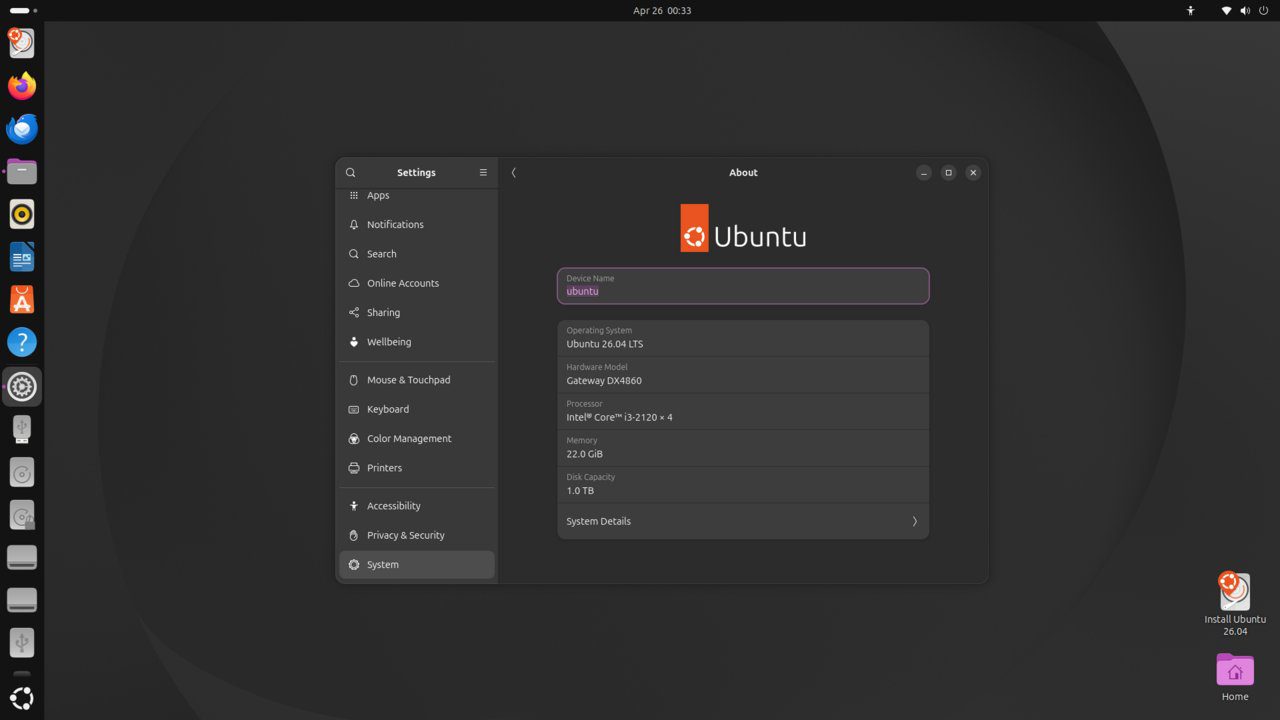
Login banners and MOTD (Message of the Day) serve both legal and operational purposes: they warn unauthorised users, satisfy compliance requirements (PCI-DSS, HIPAA, SOC 2), and display important system information to admins. This guide configures SSH banners and MOTD on Ubuntu 26.04 LTS.
Tested and valid on:
- Ubuntu 26.04 LTS
Prerequisites
- Ubuntu 26.04 LTS
- A user with sudo privileges
Step 1 – Create an SSH Pre-Login Banner
sudo nano /etc/ssh/bannerAdd a legal warning:
*****************************
*  AUTHORISED ACCESS ONLY   *
*****************************
This system is for the use of authorised users only.
Unauthorised access is strictly prohibited and may be
subject to criminal prosecution.
All activity is monitored and logged.
Step 2 – Enable the Banner in sshd_config
sudo nano /etc/ssh/sshd_configSet:
Banner /etc/ssh/bannersudo systemctl restart sshStep 3 – Configure MOTD (Post-Login Message)
Ubuntu uses dynamic MOTD via scripts in /etc/update-motd.d/:
ls /etc/update-motd.d/Step 4 – Disable Default MOTD Components
sudo chmod -x /etc/update-motd.d/10-help-text
sudo chmod -x /etc/update-motd.d/50-motd-news
Step 5 – Create a Custom MOTD Script
sudo nano /etc/update-motd.d/01-customAdd:
#!/bin/bash
echo ''
echo '========================================'
echo " Server: $(hostname)"
echo " Uptime: $(uptime -p)"
echo " Load:   $(cut -d ' ' -f1-3 /proc/loadavg)"
echo " Disk:   $(df -h / | awk 'NR==2{print $5}') used"
echo '========================================'
echo ''
sudo chmod +x /etc/update-motd.d/01-customStep 6 – Configure /etc/issue for Console Login
sudo nano /etc/issueAdd:
Authorised access only. All connections are monitored.Step 7 – Test the Configuration
run-parts /etc/update-motd.d/
ssh your-user@localhost
Conclusion
Login banners and MOTD are configured on Ubuntu 26.04 LTS. Legal banners establish that users have no expectation of privacy and that activity is monitored — a key requirement for many compliance frameworks.










